ひどいピンぼけ写真も直せますか?
部分的な改善にとどまります。超解像は低解像度と圧縮による劣化に向いています。強いぼけで失われた情報は戻らないため、モデルが質感を推測します。必ず 100% 表示で確認してください。
AI 画像高画質化は、低解像度や圧縮で劣化した画像を Real-ESRGAN 超解像モデルで鮮明にする無料のオンラインツールです。元のサイズのまま、または 2 倍・4 倍に拡大できます。計算はすべて自分の端末で行い、WebGPU が使える場合は GPU、使えない場合は CPU で処理します。
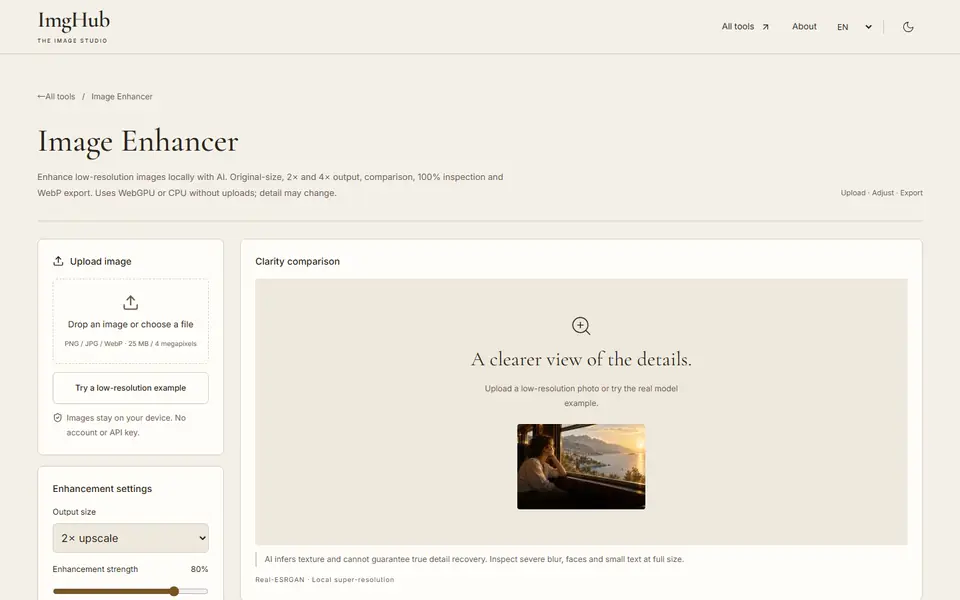
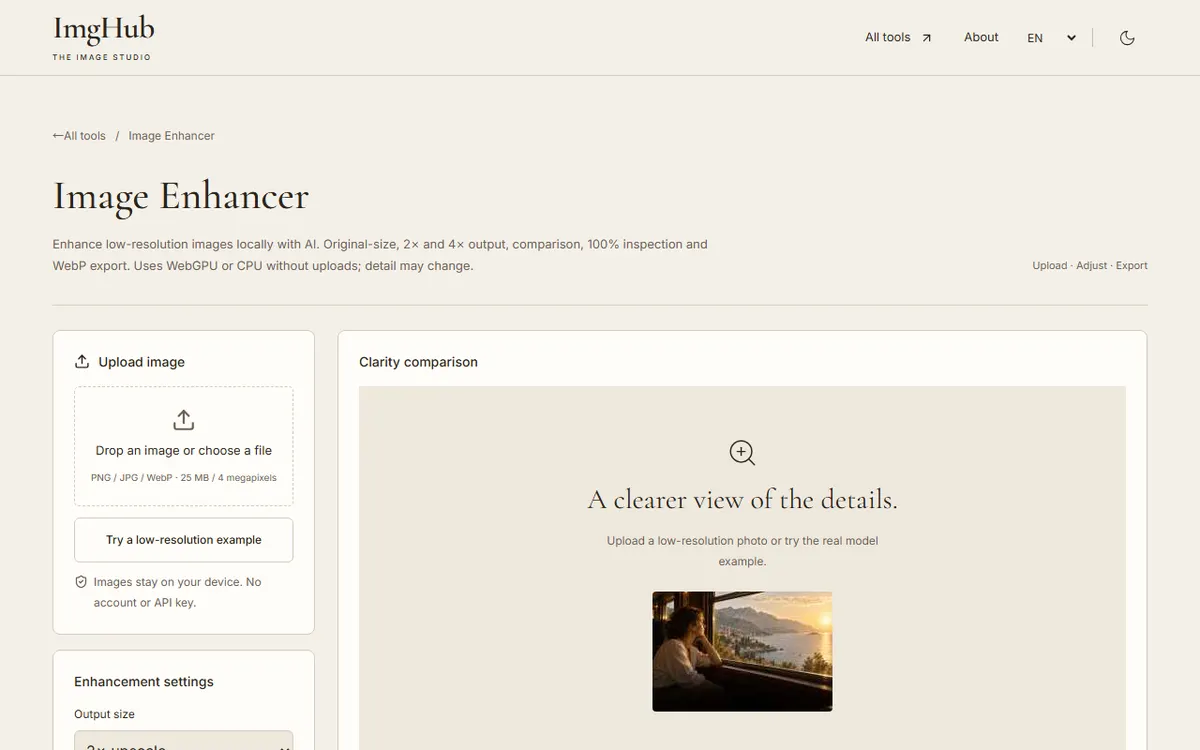
ツールを開き、PNG・JPG・WebP の画像をアップロードするか、内蔵の低解像度サンプルを読み込みます。
出力サイズ(元のサイズ・2 倍・4 倍)、強さ、実行デバイスを選んで処理を始めます。
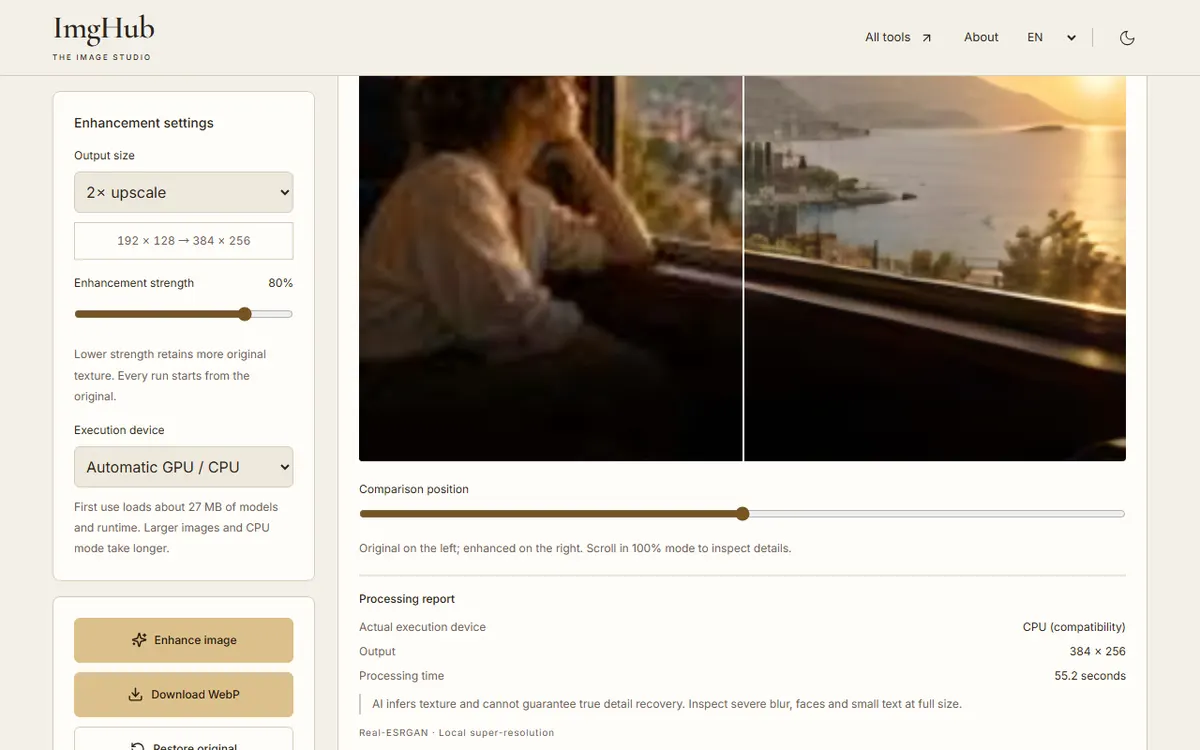
比較スライダーを動かし、顔や文字を 100% 表示で確認してから WebP を保存します。
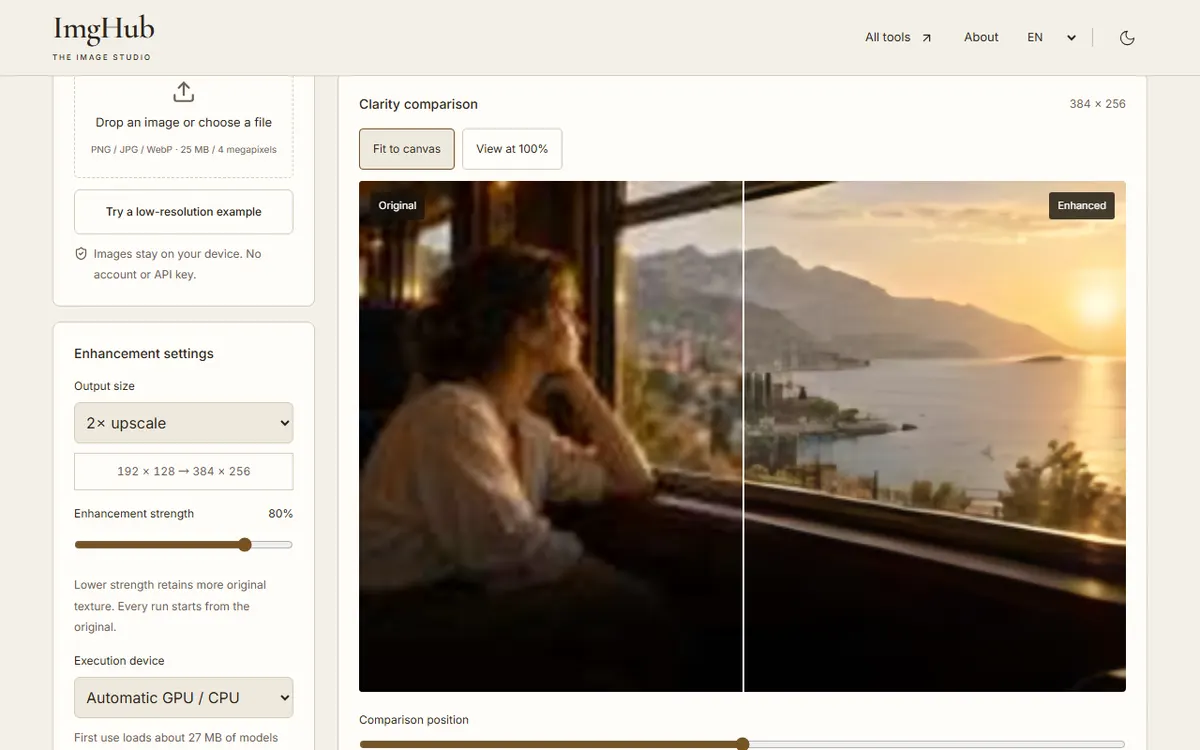
画像はブラウザの外に出ません。サイトは静的ファイルと AI モデルを配信するだけで、処理はすべて端末内で行います。
部分的な改善にとどまります。超解像は低解像度と圧縮による劣化に向いています。強いぼけで失われた情報は戻らないため、モデルが質感を推測します。必ず 100% 表示で確認してください。
不要です。最新の Chrome や Edge など WebGPU 対応ブラウザでは GPU を使い、使えない場合や失敗した場合は自動で CPU に切り替わります。
モデルは常に 4 倍で出力し、小さいサイズはそこから縮小します。サイズごとの画質をそろえるためです。
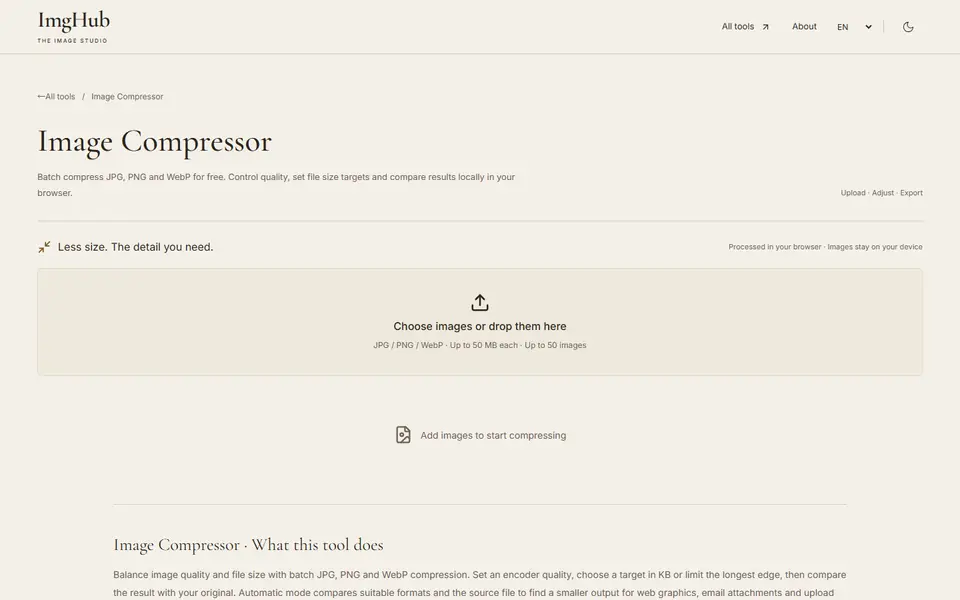
無料オンライン一括画像圧縮ツール、JPG、PNG、WebP形式対応、ローカル処理でプライバシー保護
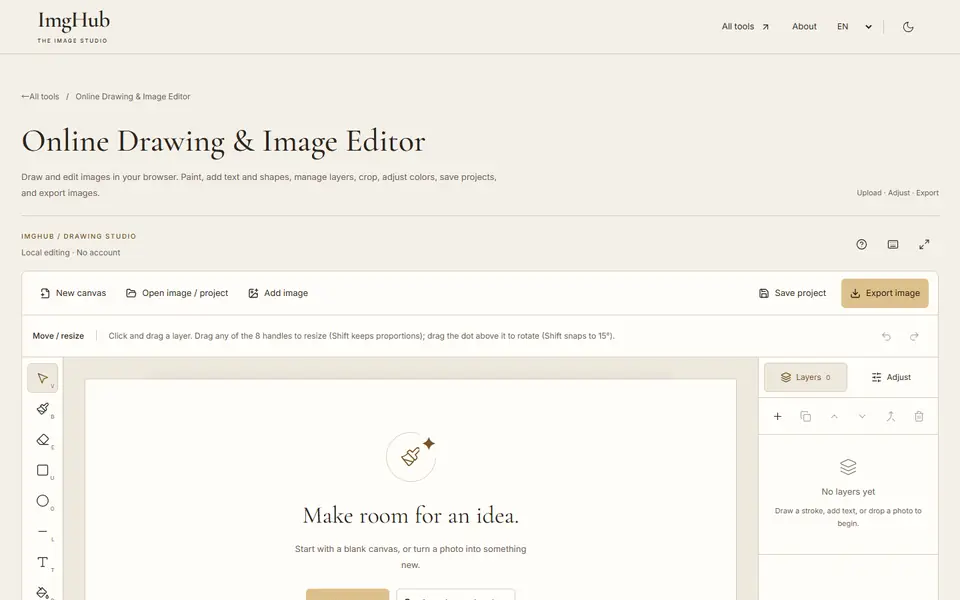
ブラウザで描画と画像編集:ブラシ、テキスト、図形、レイヤー、トリミング、色調整。プロジェクト保存と画像書き出しに対応
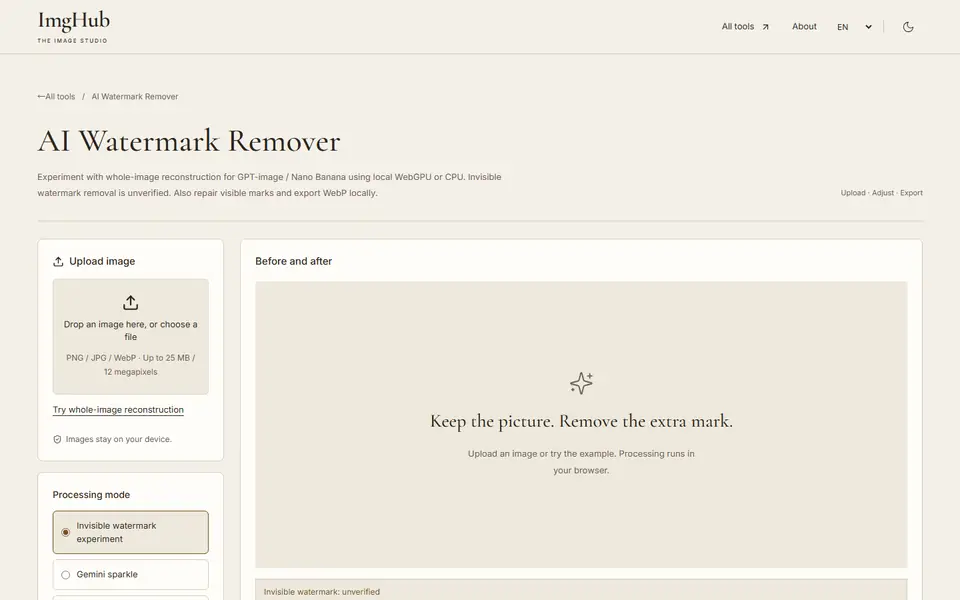
ローカル AI による実験的な再構成で、画像の目に見える透かしや跡を修復。WebGPU または CPU、WebP 書き出し対応