هل يصلح صورة غير واضحة بشدة؟
جزئيًا فقط. تعمل الدقة الفائقة أفضل مع الصور منخفضة الدقة وآثار الضغط، أما المعلومات المفقودة بسبب الضبابية الشديدة فلا يمكن استعادتها. افحص النتيجة دائمًا بنسبة 100%.
محسّن الصور بالذكاء الاصطناعي أداة مجانية على الإنترنت تجعل الصور منخفضة الدقة أو شديدة الضغط أوضح باستخدام نموذج الدقة الفائقة Real-ESRGAN. يمكنك الإبقاء على الحجم الأصلي أو التكبير مرتين أو أربع مرات، وتجري كل العمليات على جهازك: على بطاقة الرسوميات عبر WebGPU إن توفّرت، وإلا على المعالج.
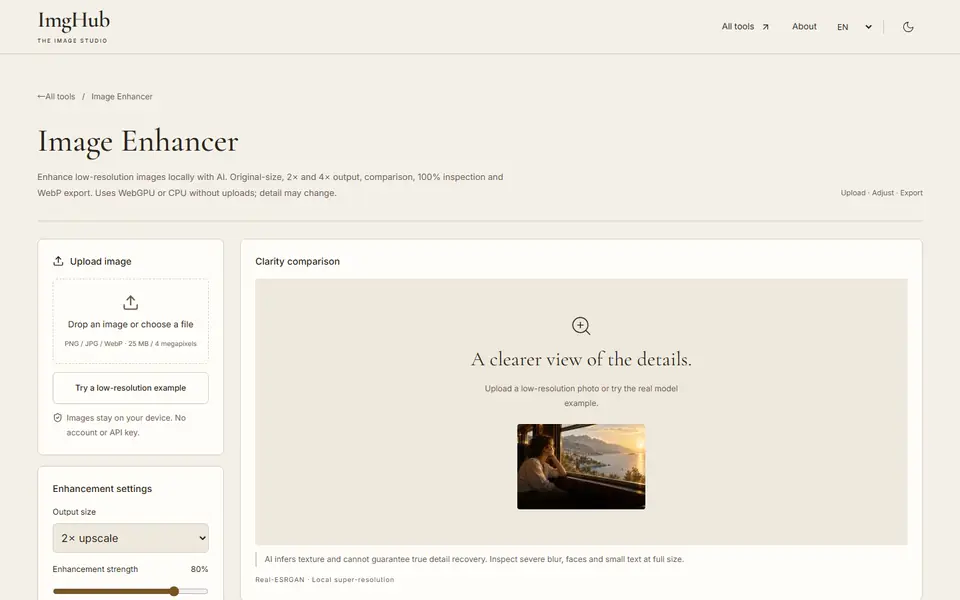
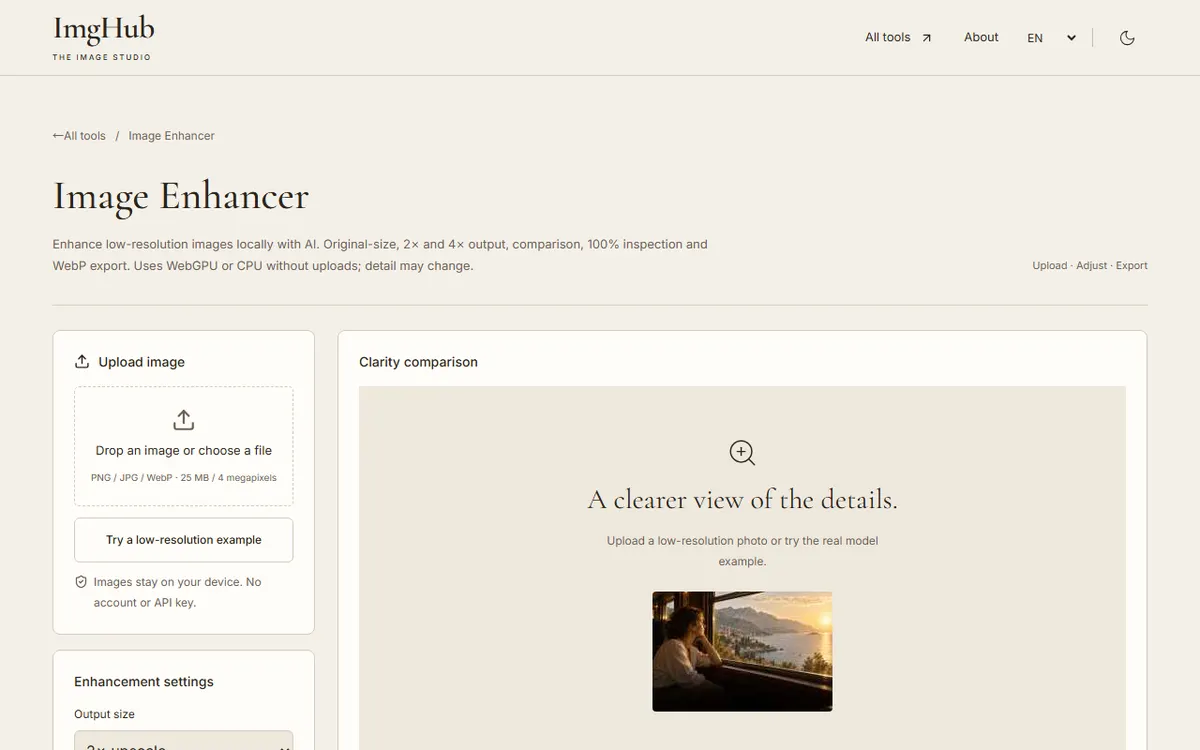
افتح الأداة وارفع صورة PNG أو JPG أو WebP، أو حمّل المثال المدمج منخفض الدقة.
اختر حجم الإخراج (الأصلي أو ×2 أو ×4) وقوة التحسين والجهاز، ثم ابدأ.
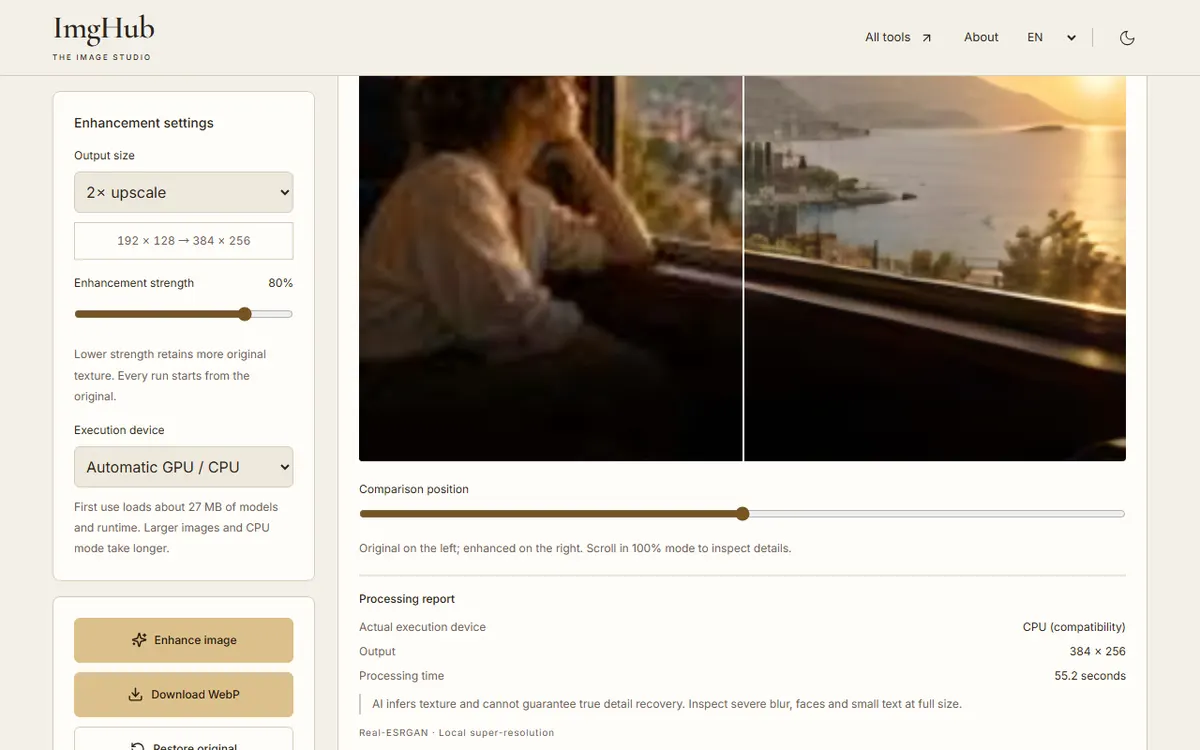
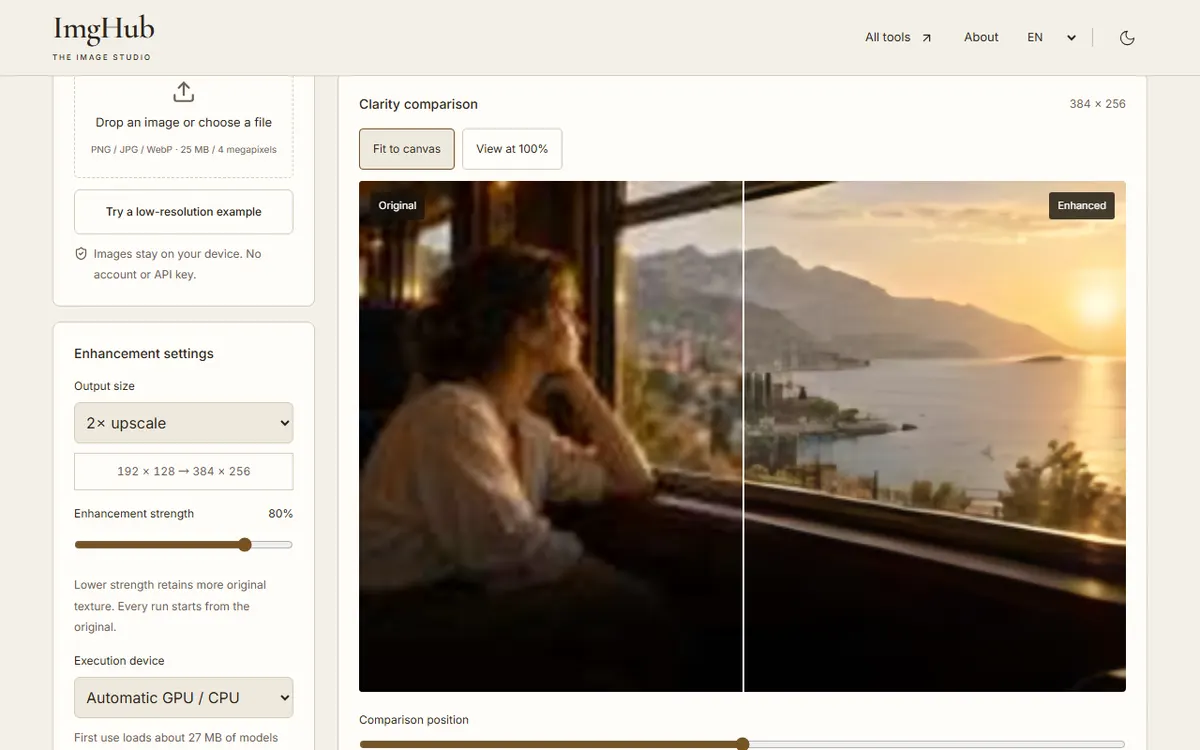
حرّك شريط المقارنة وافحص الوجوه والنصوص بنسبة 100%، ثم نزّل النتيجة بصيغة WebP.
لا تغادر صورتك المتصفح. يقدّم الموقع الملفات الثابتة والنموذج فقط، وتجري المعالجة كلها على جهازك.
جزئيًا فقط. تعمل الدقة الفائقة أفضل مع الصور منخفضة الدقة وآثار الضغط، أما المعلومات المفقودة بسبب الضبابية الشديدة فلا يمكن استعادتها. افحص النتيجة دائمًا بنسبة 100%.
لا. في المتصفحات التي تدعم WebGPU مثل Chrome وEdge الحديثين تُستخدم بطاقة الرسوميات، وإلا ينتقل الوضع التلقائي إلى المعالج، وهو أبطأ لكنه يعمل.
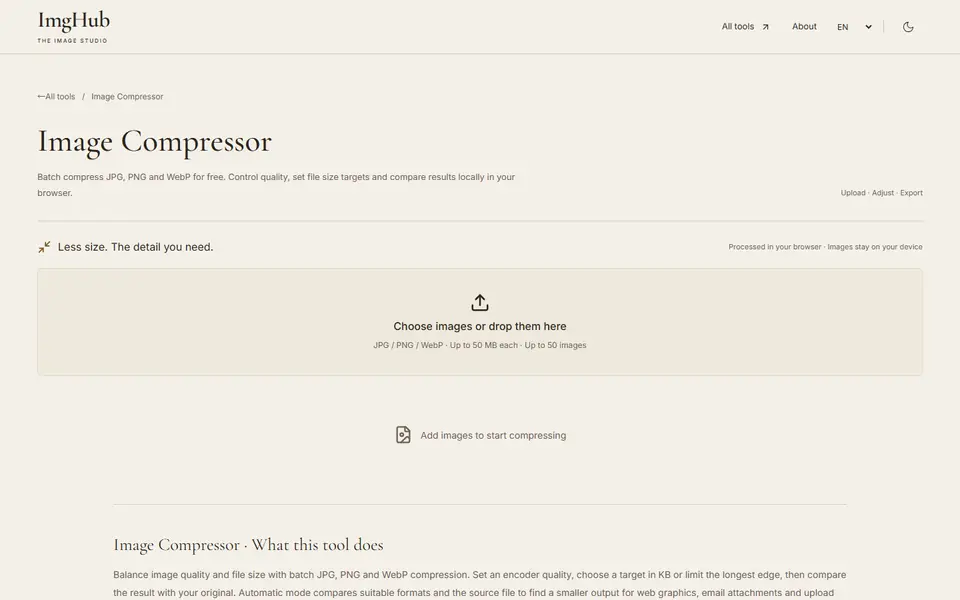
أداة ضغط صور دفعية مجانية عبر الإنترنت، تدعم تنسيقات JPG و PNG و WebP، معالجة محلية تحمي الخصوصية
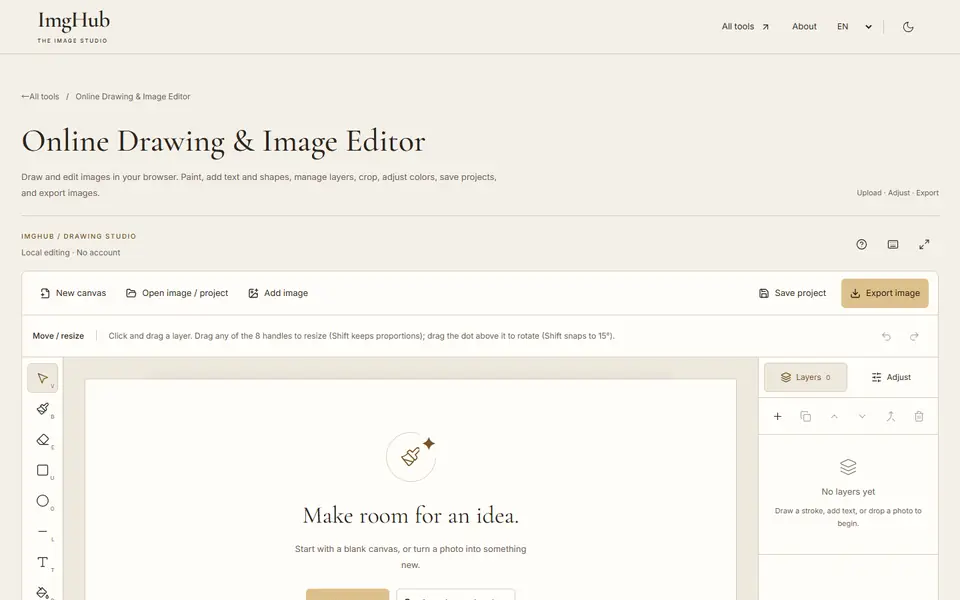
ارسم وحرّر الصور في المتصفح: فُرش ونصوص وأشكال وطبقات وقص وضبط الألوان، مع حفظ المشاريع وتصدير الصور
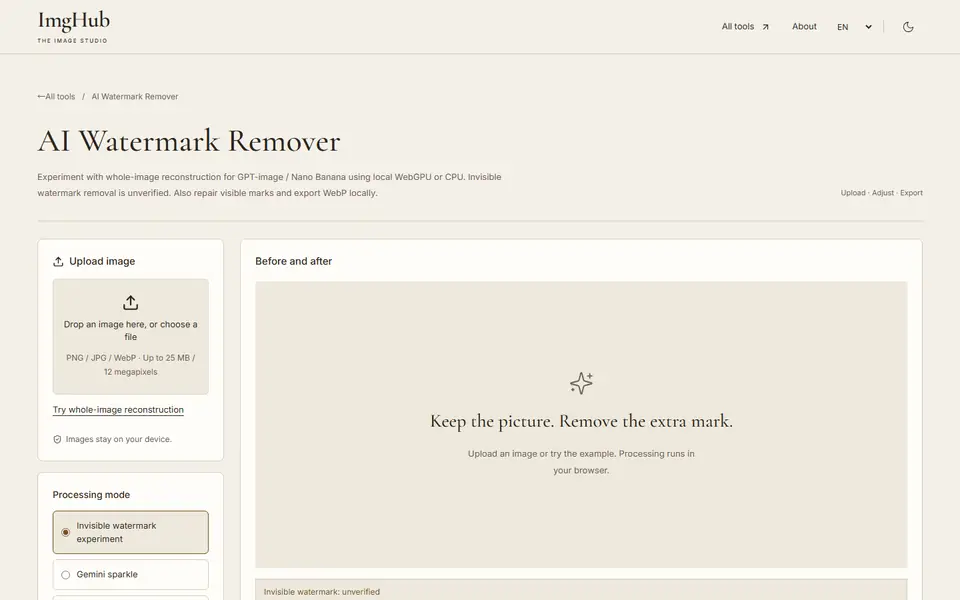
إعادة بناء تجريبية محلية بالذكاء الاصطناعي لإصلاح العلامات المائية المرئية، على WebGPU أو CPU مع تصدير WebP